##form id="search_form_id" action="/api/index.php" onsubmit="return searchnamesend()" method="get">
##/form>
2017-04-27
PP助手不仅仅能够在电脑上使用,还能够在手机上使用。那么pp助手手机版怎么安装?如何通过电脑安装手机版?今天小编将给大家介绍PP助手通过电脑安装手机版的图文教程,感兴趣的用户朋友们一起来看看吧。
通过电脑安装PP助手手机版:
1、下载安装pp助手电脑版
2、打开刚安装的PP助手电脑版
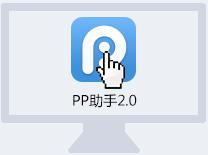
3、将手机或其他苹果设备连接到电脑

4、连接成功后PP助手电脑版上会显示设备相关信息,点击底部的“安装PP助手越狱版”

5、等待安装完成后,查看设备即可发现已安装成功注:通过电脑安装PP助手已经包含增强补丁功能
下载好的iPA文件存在哪个目录下面的,怎么删除?

在iOS设备文件目录里面/private/var/mobile/Library/Teiron/ ,可以用PP助手直接删除。
方法:下载管理---已下载---软件---编辑---点击叉符号,完成删除。
PP助手iOS版都支持哪些iOS设备?
支持iPhone 3GS- iPhone 5C- iPhone 6 plus,iPad1-iPad4-iPad air,iPad mini-iPad mini2,iTouch3- iTouch5。
通过手机安装PP助手手机版:
1、打开Safari浏览器

2、在地址栏输入地址:z.25pp.com

3、点击“立即安装”

4、选择安装

5、等待安装完成后返回桌面即可发现新增应用"PP助手"~!

一、通过PP助手电脑安装增强插件:

1.打开PP苹果助手点击下载安装

2.点击左栏越狱应用

3.点击顶部越狱插件

4.找到【PP助手增强插件】,点击立即安装

5.留意下方弹出提示窗口“插件包安装成功”

6.安装完成后返回桌面即可体验增强版的“PP助手”
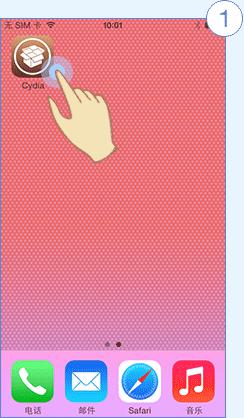
二、通过Cydia安装
1、点击打开【Cydia】

2、点击下方的【软件源】,然后点击右上角的【编辑】

3、点击左上角【添加】

4、输入【25PP手机助手源】地址:apt.25pp.com

5、完成后点击【回到Cydia】

6、点击进入【25PP手机助手源】

7、点击进入【全部软件包】

8、拉到底部,点击【PP助手增强补丁】

9、点击右上角【安装】

10、点击右上角【确认】

11、显示【完成】,此时返回桌面

12、体验增强版【PP助手】
以上就是pp助手手机版安装图文教程,大家看明白了吗?希望大家都能够学会哦!