##form id="search_form_id" action="/api/index.php" onsubmit="return searchnamesend()" method="get">
##/form>
2017-05-03
现在的图片美化软件非常多,美图秀秀就是其中一个,美图秀秀怎么去除雀斑痘印?相信有很多的用户朋友还不是特别了解吧。下面小编就给大家带来了美图秀秀去除雀斑痘印的操作教程,小伙伴们一起去瞧一瞧呗!
首先来看下对比图:
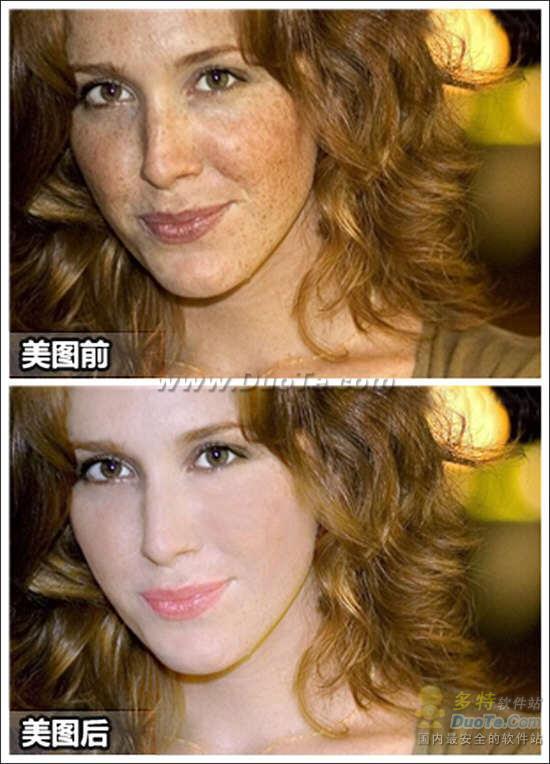
图1
美图后的皮肤白皙细腻,看上去气色好很多哦!来看看是怎么实现的吧:
1.在软件中打开原图后,点击“美容”菜单,选择“磨皮祛痘-自动磨皮-快速磨皮”,磨皮程度为“深”,让肤色更均匀一些。

图2
2.选择“消除黑眼圈”功能,调整画笔大小,在皮肤光滑处点击取色。

图3
3.调高画笔的透明度,在皮肤有斑点的地方用点涂的方式涂抹,当皮肤斑点基本涂抹干净时就可以啦。

图4
4.点击“美化”菜单,选择“基础特效”里的“去雾”特效,透明度设置为50%。让MM稍稍偏黄的肤色更白皙,照片更清晰。

图5
5.最后,点击“美容”菜单下的“唇彩”,挑选一个合适MM的唇色,让MM更靓丽。

图6
最后再来看下效果图:

图7
怎么样?处理完的照片是不是赏心悦目,让人自信倍增呢?MM们不要再为自己脸上的斑点或者痘痕而自卑不敢自拍大胆秀自己啦!快来和小编一起快速消除烦人的斑点痘痕还原光滑肌肤吧!