##form id="search_form_id" action="/api/index.php" onsubmit="return searchnamesend()" method="get">
##/form>
2017-04-20
对于刚接触360安全卫士的用户来说,可能会不太清楚360安全卫士锁定主页的方法。那么360安全卫士怎么锁定主页?有怎样的方法步骤呢?现在小编就给大家分享一下360安全卫士锁定主页的方法教程,一起去看看吧!
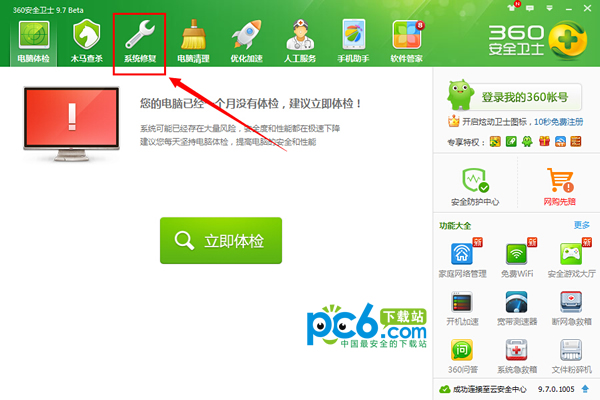
1.打开360安全卫士后,我们要选择“系统修复”这个标签。如下图
在点击“系统修复”这个标签后,如下图箭头所指之处,你如何没有锁定你的IE主页,那么这里你就看到“IE主页未锁定”这个字样。
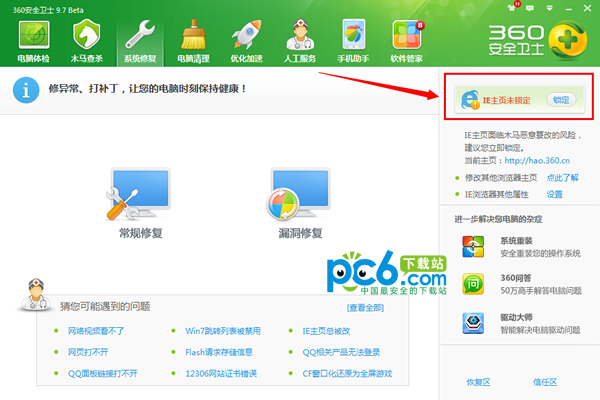
2.那么如何锁定IE主页呢,点击下图中所示的锁定,就会弹出一个窗口。


3.在这个弹出的窗口中,我们有三个选择,根据自己的喜好,进行设置就行了。
4.如果你想设置一个个性化的主页,那你就要选择第三项,那你就要选中它,输入你的网址,再点击“安全锁定”就OK了。